A. Animasi Gerak dengan Pergeseran Tempat
Untuk membuat animasi sebuah objek yang dapat bergerak/ bergeser dari
suatu tempat ke tempat lain (ke samping , ke atas, ke bawah dan
sebagainya) langkah-langkahnya sebagai berikut:
1. Setelah membuat file baru, pilih Oval tool pada toolbar (atau tool yang lain sesuai bentuk objek yang akan dibuat).
2. Buat sebuah lingkaran pada layar kerja.
3. Pilih Selection tool, kemudian double-klik pada lingkaran untuk mengaktifkan lingkaran.
4. Pilih Modify > Convert to symbol
5. masukan nama gambar yang kamu buat tadi
6. Pilih OK
7. Klik mouse di frame 30 pada Timeline, kemudian pilih Insert >
Timeline > Keyframe atau Klik kanan mouse pilih Insert Keyframe.
8. Klik mouse pada lingkaran, kemudian geser lingkaran ke sembarang tempat
9. Blok pada Timeline dari frame 1 hingga frame 30.
10. Pilih jendela Properties, pada pilihan Tween pilih Motion.
Atau
Klik kanan mouse pada Timeline pilih Create Motion tween
Sekarang coba jalankan animasinya dengan cara pilih Control > Play atau tekan Enter pada keyboard
Catatan :
Anda dapat merubah gerakan awal dan akhir dengan cara:
Klik mouse pada frame 1 (untuk awal gerakan) kemudian ubah letak
lingkaran pada layar, dan klik mouse pada frame 30 (untuk akhir
gerakan) kemudian ubah letak lingkaran.
Untuk mempercepat gerakan animasi geser keyframe akhir ke kiri (<30) dan untuk memperlambat geser ke kanan (>30).
B. Animasi Gerak dengan Pembesaran atau Pengecilan Bentuk
Untuk membuat animasi gerak dengan pembesaran atau pengecilan bentuk,
lakukan langkah yang sama dengan pembuatan animasi pergeseran tempat
hingga langkah ke 10.
• Kemudian klik frame 30 pada Timeline.
• Pilih Free Transform Tool , arahkan kursor ke salah satu titik sudut
yang muncul di gambar lingkaran. Sambil menekan tombol Shift pada
keyboard, Klik mouse pada titik tersebut dan geser ke arah luar hingga
lingkaran membesar. Kemudian lepaskan mouse.
Jalankan animasi dengan menekan tombol Enter.
Catatan:
Untuk membuat objek mengecil, saat menggeser sebuah titik pada lingkaran arahkan ke dalam hingga lingkaran mengecil.
C. Animasi Gerak dengan berputar
Untuk membuat animasi gerak dengan berputar, lakukan langkah yang sama
dengan pembuatan animasi pergeseran tempat hingga langkah ke 10.
• Pilih Selection tool, kemudian double-klik pada lingkaran atau klik kanan mouse pada lingkaran, pilih Edit in Place.
• Pilih Paint Bucket Tool
• Pilih Window > Color Mixer
• Pada jendela Color Mixer pilih Radial pada pilihan Type
• Kemudian arahkan kursor ke lingkaran (jangan ditengah-tengah) dan klik mouse.
Catatan:
Langkah di atas bertujuan agar saat lingkaran diputar terlihat gerakkannya.
• Tutup jendela lingkaran dan kembali ke jendela Scene 1 dengan cara klik pada tab Scene 1.
• Kemudian klik frame 30 pada Timeline.
• Pilih Modify > Transform > Rotate and Scale
• Pada jendela Scale and Rotate isi kolom Rotate dengan 180 (angka ini menunjukkan berapa derajat objek akan berputar)
• Pilih OK
Jalankan animasi
Catatan:
Untuk membuat animasi yang dapat bergerak berputar sambil membesar atau
mengecil, Anda dapat mengisikan nilai Scale dan Rotate secara bersamaan
pada jendela Scale and Rotate.
D. Animasi Perubahan Bentuk
• Buat sebuah file baru.
• Dengan menggunakan Oval Tool buatlah sebuah bentuk oval.
• Klik di frame 40 pada timeline, klik kanan mouse pilih Insert Blank Keyframe.
• Di posisi frame ke-40, buatlah sebuah persegi.
• Klik mouse pada bagian tengah timeline, pilih jendela Properties, pada opsi Tween pilih Shape.
• Jalankan animasi.
Untuk memperoleh animasi yang gerakannya lebih teratur, dapat digunakan
Shape Hints. Sebagai contoh dapat dipraktekkan pada animasi yang baru
saja kita buat.
• Klik mouse pada frame pertama.
• Pilih Modify > Shape > Add Shape Hint, akan muncul bulatan kecil berwarna merah.
• Ulangi sebanyak tiga kali kemudian drag masing- masing titik a, b, c, d sesuai gambar.
• Klik mouse pada frame terakhir.
• Pindahkan masing-masing titik a, b, c dan d, sesuai gambar. Titik akan berubah menjadi hijau.
• Klik kembali mouse pada frame pertama. Dapat dilihat bahwa titik berubah menjadi kuning, artinya, Shape Hint telah berhasil.
Selasa, 06 November 2012

Senin, 05 November 2012
Rumah PNS Diobok-Obok, 14 Ekor Burung Raib
Selasa, 16/4/2013 |
Sri Sumi Handayani/JIBI/SOLOPOS
SRAGEN – Rumah milik seorang Pegawai Negeri Sipil
(PNS) di Kampung Cantel Kulon, RT 001/023, Kelurahan Sragen Kulon,
Endra Putranto, 39, dibobol maling, Senin (15/4/2013).
Akibat kejadian itu Endra kehilangan sejumlah barang elektronik, uang tunai, surat berharga dan 14 ekor burung.
Kejadian kali pertama diketahui istri korban, Nurul Isnaeni, 39. Saat kejadian, Nurul bangun tidur sekitar pukul 03.30 WIB. Dia hendak menyantap sahur karena ingin puasa sunah, Senin dan Kamis. Belum sempat sahur, Nurul terkejut bukan kepalang saat menuju ruang keluarga.
Barang-barang yang diletakkan di atas bufet, seperti dua Blackberry warna hitam dan putih, tiga handphone merek Nokia warna hitam dan silver, satu laptop merek HP warna hitam, satu kamera saku warna silver dan dua dompet warna hitam berisi uang tunai sekitar Rp2 juta serta beberapa surat penting lainnya hilang. Tanpa pikir panjang, Nurul membangunkan Endra yang masih terlelap di kamar. Mereka lantas mengecek keadaan rumah termasuk pintu depan. Pintu masih dalam keadaan terkunci. Namun mereka terperanjat saat mengecek jendela di ruang tengah bagian timur. Jendela rusak seperti bekas dicongkel.
Tak berhenti sampai di situ, Endra lantas berlari ke belakang rumah. Dia mengecek kandang burung miliknya. Dia melihat kandang burung berisi lovebird terbuka. Setidaknya 14 ekor burung raib. Atas kejadian tersebut korban lantas melaporkan ke Polsek Sragen Kota. Kasubbag Humas Polres Sragen, AKP Sri Wahyuni, mewakili Kapolres Sragen, AKBP Susetio Cahyadi, saat ditemui Solopos.com di Mapolres Sragen, Selasa (16/4/2013), menjelaskan pelaku diduga satu orang. Dia memanjat dinding pagar rumah lantas mencongkel jendela rumah korban.
Pelaku tidak masuk ke kamar korban. Dia hanya mengambil barang-barang yang diletakkan di ruang keluarga.
“Barang yang diambil banyak tetapi barang yang kecil. Dugaan sementara dia pernah berkunjung ke rumah korban atau mengamatai rumah korban. Hal itu wajar karena korban berjualan burung sehingga orang pasti datang untuk melihat burung yang dijual. Itu wajar. Lagipula pelaku mengetahui dimana korban meletakkan anak kunci kandang burung. Korban mengalami kerugian sebesar Rp25 juta. Kami akan menyelidiki lebih lanjut kasus tersebut.”
Akibat kejadian itu Endra kehilangan sejumlah barang elektronik, uang tunai, surat berharga dan 14 ekor burung.
Kejadian kali pertama diketahui istri korban, Nurul Isnaeni, 39. Saat kejadian, Nurul bangun tidur sekitar pukul 03.30 WIB. Dia hendak menyantap sahur karena ingin puasa sunah, Senin dan Kamis. Belum sempat sahur, Nurul terkejut bukan kepalang saat menuju ruang keluarga.
Barang-barang yang diletakkan di atas bufet, seperti dua Blackberry warna hitam dan putih, tiga handphone merek Nokia warna hitam dan silver, satu laptop merek HP warna hitam, satu kamera saku warna silver dan dua dompet warna hitam berisi uang tunai sekitar Rp2 juta serta beberapa surat penting lainnya hilang. Tanpa pikir panjang, Nurul membangunkan Endra yang masih terlelap di kamar. Mereka lantas mengecek keadaan rumah termasuk pintu depan. Pintu masih dalam keadaan terkunci. Namun mereka terperanjat saat mengecek jendela di ruang tengah bagian timur. Jendela rusak seperti bekas dicongkel.
Tak berhenti sampai di situ, Endra lantas berlari ke belakang rumah. Dia mengecek kandang burung miliknya. Dia melihat kandang burung berisi lovebird terbuka. Setidaknya 14 ekor burung raib. Atas kejadian tersebut korban lantas melaporkan ke Polsek Sragen Kota. Kasubbag Humas Polres Sragen, AKP Sri Wahyuni, mewakili Kapolres Sragen, AKBP Susetio Cahyadi, saat ditemui Solopos.com di Mapolres Sragen, Selasa (16/4/2013), menjelaskan pelaku diduga satu orang. Dia memanjat dinding pagar rumah lantas mencongkel jendela rumah korban.
Pelaku tidak masuk ke kamar korban. Dia hanya mengambil barang-barang yang diletakkan di ruang keluarga.
“Barang yang diambil banyak tetapi barang yang kecil. Dugaan sementara dia pernah berkunjung ke rumah korban atau mengamatai rumah korban. Hal itu wajar karena korban berjualan burung sehingga orang pasti datang untuk melihat burung yang dijual. Itu wajar. Lagipula pelaku mengetahui dimana korban meletakkan anak kunci kandang burung. Korban mengalami kerugian sebesar Rp25 juta. Kami akan menyelidiki lebih lanjut kasus tersebut.”
Senin, 22 Oktober 2012
Selasa, 05 Juni 2012

cara instal ulang komputer
Di sini akan saya jelaskan bagaimana cara menginstal ulang Windows XP yang baik dan benar, semoga saja bisa membantu anda dalam mempraktekannya.
Pertama yang anda butuhkan adalah driver/cd Windows Xp dan keygennya
Di sini saya anggap anda sudah mempunyai keduanya, kita masuk ke tahap berikutnya:
1. ) Nyalakan pc anda lalu masukan driver/cd Windows anda, kemudian restart pc anda.
2. ) Kemudian setelah pc hidup tekan tombol Delete pada keybord agar anda dapat masuk di BIOS (Basic Input Output System) komputer. Pada beberapa jenis Mainboard harus menekan tombol F2 pada keyboard. anda dapat melihatnya pada perintah Press DEL to run Setup.
3. ) Setelah anda masuk ke dalam bios, pilih Boot pada menu dan pilih item Boot device priority
4. ) Setelah itu anda rubah [CDROM] pada posisi 1st Boot Device untuk boot melalui CDROM dengan menggunakan tombol +- di keyboard.Lalu tekan F10 untuk menyimpan konfigurasi anda.

5. ) Restart komputer anda lalu pada layar berikutnya tekan sembarang tombol dengan cepat, dan anda akan di bawa pada tampilan seperti di bawah ini:

6. ) Setelah pada tampilan di atas tekan Enter untuk lanjut pada proses instal atau R untuk melakukan reparasi Windows di Recovery Consule atau F3 untuk mengakhiri proses instal.
7. ) Pada aksi selanjutnya anda akan di bawa pada layar seperti pada gambar di bawah ini:

Pada gambar di atas posisi partisi belum terisi oleh sistem windows. Tekan C untuk membuat partisi baru pada harddisk dan Enter untuk menginstal. setelah itu and akan di perintahkan untuk menentukan berapa kapasitas partisi yang akan di buat ( anda bebas menentukan berapa dan seberapa besar kapasitas pada masing masing partisi ).
8. ) Tekan Enter Untuk melanjutkan ke proses penginstalan, atau Delete untuk menghapus partisi, setelah anda Memilih Enter, maka anda akan di bawa pada tampilan seperti di bawah ini:

Dan pilih NTFS file system (Quick) atau FAT file system (Quick) lalu tekan Enter untuk melanjutkan pada proses berikutnya.
9. ) Jika anda melakukan ke 8 proses itu secara benar maka pc anda akan melakukan proses penginstalan dan merestar lalu anda akan masuk pada tampilan layar seperti di bawah ini:


Setelah proses penginstalan selesai, klik Next, lalu isikan nama organisasi anda, lihat pada gambar di bawah:

Pada layar berikutnya anda di haruskan mengisikan Produk Key atau Serial Number dari type w
indows anda lalu tekan Next lagi.

Sekarang isikan nama komputer dan password untuk mengaksesnya lalu tekan Next.jika tidak ingin diberi password maka langsung saja klik next.

Set Time Zone pada posisi (GMT+7) klik Next.

Typical settings: Pada option ini settingan jaringan akan dibuat default windows dan Custom settings: Untuk mensetting jaringan anda secara manual lalu klik Next.

Bila anda terhubung kejaringan local dengan domain pilih option Yes, lalu isi dengan nama DOMAIN yang sama dengan DOMAIN jaringan anda dan sebaliknya jika tidak terhubung kejaringan atau terhubung tapi tanpa DOMAIN pilih option No, sekali lagi tekan Next.

Selanjutnya anda tinggal mengklik Ok,Next,Skip dan Finish juga diminta mengisikan nama anda. hingga anda berada pada tampilan Dekstop Windows seperti di bawah ini. Sekarang anda tinggal menginstal driver hardware CPU anda.

Senin, 04 Juni 2012
solopos.com/SRAGEN
6 PASANGAN TAK RESMI Terjaring Operasi Pekat

PASANGAN TAK RESMI--Sebanyak enam pasangan tak resmi terjaring razia tim Satuan Sabhara Polres Sragen dalam operasi penyakit masyarakat (pekat) di Hotel Sukowati, Pilangsari, Jumat (8/6/2012). (Tri Rahayu/JIBI/SOLOPOS)
SRAGEN–Sebanyak enam pasangan tak resmi terjaring
dalam operasi penyakit masyarakat (pekat) yang digelar Tim Satuan
Sabhara Polres Sragen di Hotel Sukowati Pilangsari, Sragen, Jumat
(8/6/2012).
Operasi pekat tersebut digelar secara insidental di sejumlah titik
rawan terjadi tindak kejahatan susila. Belasan personel Satuan Sabhara
menyisir Hotel Sukowati. Mereka menggeledah semua kamar yang tertutup
di hotel yang terletak di jalan ring road utara itu. Penggeledahan
dilakukan dengan cara santun, yakni dengan mengetuk pintu kamar satu
per satu. Sejumlah pasangan tak resmi segera berbenah mengenakan
pakaian saat mengetahui ada polisi datang.
Masing-masing pasangan gelap itu dimintai kartu identitas, berupa
kartu tanda penduduk (KTP) atau surat izin mengemudi (SIM). Mereka
berasal dari daerah di wilayah Sragen, seperti Kedawung, Gondang,
Masaran, Sidoharjo dan hanya satu pasangan yang berasal dari Kabupaten
Ngawi, Jawa Timur.
Semua orang yang terjaring razia operasi pekat selanjutnya dimintai
keterangan satu per satu di Polres Sragen. Mereka diminta membuat
surat pernyataan yang isinya tidak mengulangi perbuatan itu. “Kami
memberi pembinaan kepada mereka agar tidak mengulangi perbuatannya.
Mereka didata satu per satu, byname dan byaddress.
Setelah diminta membuat pernyataan, mereka bisa dipulangkan,” tutur
Kasubag Humas, AKP Mulyani, mewakili Kapolres Sragen, AKBP Susetio
Cahyadi, saat dijumpai wartawan.
Salah satu perempuan yang terjaring razia berinisial T, 38, mengaku
hanya mampir di Hotel Sukowati dengan saudaranya. Dia bersama
pasangannya baru pulang kerja dari Jakarta. “Biasanya kami pulang
bersama-sama. Baru kali ini kami mampir di hotel ini untuk beristirahat
karena capek. Saya tak melakukan apa-apa karena masih saudara,” tukas
wanita asal Ngawi, Jatim itu.
Berbeda dengan Tum, 47, seorang janda asal Gondang. Dia mengaku
menjanda selama sembilan tahun dan bermaksud mencari kenalan. “Saya
baru kenal dengan laki-laki itu. Saya baru sekali ini diajak ke hotel,”
pungkas ibu dari empat orang anak ini.
Jumat, 01 Juni 2012
cara membuat facebook
acebook atau sekarang lebih akrab
dipanggil fb adalah sebuah jejaring sosial terbesar dan terpopuler saat
ini dan situs ini diluncurkan pada Februari 2004 yang dioperasikan dan
dimiliki oleh pihak Facebook, Inc. Facebook sendiri didirikan oleh Mark
Zuckerberg bersama teman sekamarnya dan sesama mahasiswa ilmu komputer
yang diantarnya dalah Eduardo Saverin, Dustin Moskovitz dan Chris
Hughes. Ya mungkin cukup sekian saja gambaran tentang facebook, untuk
saat ini pasti semua sudah kenal dengan facebook karena facebook
sendiri sudah menjadi sangat populer. Dengan melihat itulah saya disini
ingin menuliskan artikel tentang Cara Membuat Facebook.


Cara Membuat Facebook
Cara Membuat facebook
sangat mudah sekali, dengan syarat kita yang ingin membuat account
facebook harus memiliki email untuk registrasi facebook. Mendaftar
facebook itu tidak membutuhkan waktu yang lama asalkan kita punya
koneksi internet yang bisa digunakan untuk membukan halaman situs ini
sudah cukup untuk membuat facebook. Bagaimana sih cara membuat facebook?.. Oke, langsung saya simak penjelasan saya satu per satu dibawah ini.
- Buka halaman facebook yang beralamatkan di http://facebook.com
- Pada kotak registrasi silahkan isi data-data yang diminta seperti
Nama depan, Nama belakang, Email, Password, Jenis kelamin, Tanggal
lahir. Dan jika semua sudah diisi maka langsung saja pencet tombok “Sign Up“.
- Pada tahap ini maka akan tampil halaman yang meminta anda untuk
memasukkan tulisan sebagai keamanan. Masukkan saja kata-kata yang
diminta persis dengan tulisan yang tertera pada gambar tersebut. Jika
sudah langsung saja klik “Sign Up“.
- Jika sudah maka akan tampil halaman seperti dibawah ini. Langsung klik “Lewati Langkah ini“.
- Selanjutnya anda diminta mengisi informasi profil anda diantaranya
adalah Nama sekolah, Perguruan tinggi, Lembaga. Jika dirasa anda tidak
ingin mengisinya langsung saja klik tombol “Lewati“.
- Pada tahap ini maka anda diminta untuk memasukkan foto profil anda,
Silahkan upload foto anda dari komputer maupun bisa langsung
menggunakan webcame jika dirasa perlu. Klik “Simpan dan Lanjutkan“.
- Silahkan buka email dan bukan inbox dari facebook sebagai konfirmasi bahwa email anda tersebut sudah benar dan ingin digunakan untuk membuat account fb.


Cara Membuat Facebook
Nah sekarang facebook dan sudah jadi, dan anda sudah berhasil untuk tutorial “Cara Membuat Facebook”
ini. Soba bisa mencari teman baru berdasarkan kota, negara, sekolah dan
lain sebagainya. Jika sobat mempunyai kenalan yang mempunyai account
facebook, mintalah emailnya dan silahkan di add untuk dijadikan teman
anda di fb tersebut. Sehingga teman anda akan bertambah. Facebook ini
bisa digunakan untuk update status misalnya saja status lucu
jika pada twitter itu sama halnya dengan ngetweet. Selain itu juga bisa
digunakan mengirim pesan, Chatt, sharing, berdiskusi layaknya forum,
membuat fan page dan masih banyak lagi dan silahkan dipelajar sendiri.
Tadi saya sempat kepikiran tentang
twitter, dan twitter ini juga layakan sosial network yang menyediakan
micro blogging. Twitter ini juga sangat populer sekali dan sudah
menjadi pesaing facebook disaat ini. Untuk mengetahui lebih banyak
sobat bisa membuat akun twitter juga dan panduannya bisa dibaca di
postinga saya sebelumnya yang berjudul “Cara membuat twitter“.
Baiklah, saya rasa sudah cukup sharingnya, tangan saya juga sudah mulai
capek untuk mengetik tulisan lagi.hehehe.. Selamat bersenang-senang
denga facebook baru dan twitternya juga dah. Semoga artike saya ini
bisa membantu anda yang sedang membutuhkan tutorial ini.
<iframe width="640" height="480" frameborder="0" scrolling="no" marginheight="0" marginwidth="0" src="https://maps.google.co.id/maps?hl=id&q=cara+&ie=UTF8&t=h&ll=-2.550217,118.015566&spn=0.041158,0.054932&z=14&output=embed"></iframe><br /><small><a href="https://maps.google.co.id/maps?hl=id&q=cara+&ie=UTF8&t=h&ll=-2.550217,118.015566&spn=0.041158,0.054932&z=14&source=embed" style="color:#0000FF;text-align:left">Lihat Peta Lebih Besar</a></small>
cara upload video ke youtube
Untuk
mengirimkan (upload) video ke youtube, kita harus login terlebih
dahulu. Kalau kita sudah mempunyai email dari google (gmail), username dan password-nya bisa kita pake untuk login (Login with your Google account ), kalau belum punya kita harus daftar dulu (Sign Up) di youtube untuk mendapatkan username dan password.
Langkah-langkah daftar akun di google (gmail)
- Buka http://mail.google.com
- Klik tombol Signup atau Buat Akun

- Isi semua kotak pada form isian di bawah ini :
Pada waktu mengisi Password, buatlah password dengan kombinasi abjad dan angka. Google biasanya akan menolak bila password yang kita masukan mempunyai kerumitan sandi yang lemah, usahakan kerumitan sandinya rumit.

- Setelah semua kotak di isi, klik tombol Saya menerima. Buat akun saya.
- Bila proses pendaftaran berhasil, maka akan muncul halaman seperti di bawah ini :

- Klik tombol Tunjukkan akun saya >>, bila kita mau masuk ke halaman email kita.
Langkah-langkah daftar akun di Youtube
- Untuk mendaftar di youtube, kita tinggal buka situs youtube http://youtube.com
- Coba dulu sign in dengan akun google yang telah kita buat di atas. Kalau belum bisa login, klik tombol Make me a new account

- Isi form isian seperti di bawah ini
- Isi Your current email address dengan email address yang kita buat di atas
- Isi Password dengan password yang sama dengan password email yang di buat di atas,

- Bila berhasil maka akan muncul halaman seperti di bawah ini :

Langkah-langkah untuk meng-upload video
- Kunjungi www.youtube.com dan login dengan username dan password yang Anda punya.
- Klik tombol “Upload“, seperti gambar di bawah ini, kemudian pada halaman berikutnya klik tombol Upload Video dan pilih video yang akan kita upload ke youtube.

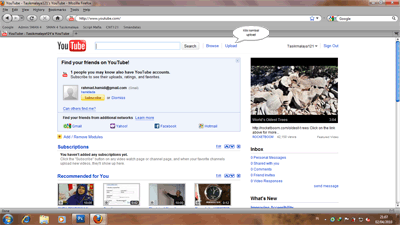
- Klik tombol Upload video bila kita mau meng-upload video atau dengan cara di drag video kita ke dalam kotak yang sudah ada atau klik link Record from webcam bila kita mau merekam langsung menggunakan webcam dan hasilnya langsung di upload di youtube

- Setelah kita menentukan video yang akan kita upload, pada jendela berikutnya (Video File Upload) akan muncul Upload Progress dan tunggu sampai proses upload selesai (100%), sedangkan di bagian bawahnya (Preview) akan terlihat video kita yang sedang di upload. Masukan beberapa informasi yang berhubungan dengan video kita, seprti Title (judul video), Description (keterangan mengenai video), Tags (keyword untuk mempermudah video kita ditemukan oleh mesin pencari [search engine]), Category (pilih kategori video kita).

-
Kemudian pada pilihan Privacy ada 3 opsi yang bisa kita pilih, yaitu :
-
Public (anyone can search for and view – recommended) , pilih yang ini bila video yang kita upload itu boleh dilihat oleh siapa saja dan akan ditampilkan di playlist youtube serta bisa dicari dengan search engine.
-
Unlisted (anyone with the link can view) , pilih yang ini bila kita menginginkan hanya orang tertentu saja yang bisa melihat video kita dengan cara memberikan link video kita pada orang yang diinginkan, tetapi dibatasi hanya untuk 50 orang dan orang tersebut tidak perlu punya akun di youtube. Opsi ini bisa kita rubah bila kita inginkan ke opsi Private.
- Private (only specific YouTube users can view) , hampir sama dengan point 2, tetapi untuk opsi Private link video kita hanya bisa diberikan pada orang yang sudah mempunyai akun di youtube. Opsi ini bersifat permanent tidak bisa dirubah lagi ke opsi yang lain.
-
- Sharing options akan terisi secara otomatis setelah video kita sukses di upload.
- URL (link video yang kita upload, link ini bisa kita berikan pada orang lain untuk melihat video yang kita upload, terutama bila kita pilih opsi Unlisted atau Private)
- Embed (merupakan script yang bisa kita tanamkan ke website kita (bila punya), sehingga video yang sudah di upload bisa ditampilkan di website kita)
-
Setelah semua diisi kita tinggal klik tombol Save Changes.
- Apabila ada yang masih belum jelas silahkan klik fasilitas Help yang ada di youtube.
Kamis, 31 Mei 2012
Dalam tampilan awal anda membuka program Corel Draw mungkin berbeda
dengan tampilan diatas, misalnya docker tidak muncul, atau color pallet
tidak ada, hal tersebut terjadi karena setting programnya masih
standard. Berikut cara-cara memunculkan tampilan tersebut dan beberapa
fungsinya:
> Toolbar :
Untuk Menampilkan toolbar klik menu : Window > Toolbar
, atau klik kanan mouse di area kosong disebelah menu bar, dibawah tool
box pada area kosong, atau di dalam status bar. maka akan muncul daftar
toolbar

disini terlihat toolbar mana yang aktif dan tidak aktif, klik untuk mengaktifkan atau menonaktifkan.
+ Menu Manager : untuk mengaktif/nonaktifkan tampilan menu bar [file|edit|view|...]
+ Status Bar : Untuk mengetahui koordinat kursor, ukuran warna dll dari object gambar yang aktif.
+ Standard : Berisi Icon shortcut New, Open file, save, print, scale gambar dll
+ Property Bar : Untuk mengetahui parameter dan setting object gambar yang sedang aktif
+ Toolbox : Berisi Alat-alat gambar dan modify gambar [ pen, line, rectangle, text, dll]
+ Text : Untuk men Setting Text lebih detail, [ style font, align, dll ]
+ Zoom : Untuk mengatur besar kecilnya settingan zoom pada drawing area
+ Internet : Untuk men setting jika dalam gambar ditambahkan fungsi2 internet/untuk halaman internet
+ Print Merge : setting Print merge [jarang dipakai]
+ Transform : Untuk men setting position, Size, mirror dll dari object yang aktif
+ Visual Basic..[VBA] : untuk menambah atau menjalankan program visual basic pada corel
>Docker : Untuk menampilkan docker, klik menubar : Window > Docker > ..... Semua docker aktif dan tidak aktif terlihat disitu, misalnya Tranformation yang berisi Size, Skew, Scale, Rotate, Position. Properties, Object Manager, dll>Color Pallete : Untuk menampilkan color pallete, klik menubar : Window > Color Palletes > .... tersedia banyak jenis color pallete, untuk standar biasa dipakai Default RGB Pallete atau Default CMYK Pallete atau kedua-duanya.
> Jika
CMYK dan RGB memiliki warna yang sama atau CMYK memiliki warna yang
lebih cerah dari pada CMYK ( RGB biasanya memiliki warna yang lebih
mencolok ), maka untuk mengembalikan warna ke aslinya dengan cara klik menubar : Tools > Color Management maka akan terbuka box seperti dibawah ini.
 Panah no.1 dipindahkan ke no.2 diaktifkan dengan cara meng klik panah no.2, kemudian klik ok.
> Agar settingan
tersimpan, klik Tools > Save Setting as Default. jika tidak
dilakukan hal tersebut maka saat anda membuka program corel kembali
settingan akan kembali ke kondisi sebelum di setting.
>Toolbox :
Berisi alat-alat untuk menggambar dan memanipulasi / mengedit gambar.
dan beberapa tool memiliki Floating bar yang berisi tool yang lebih
lengkap. floating bar akan muncul dengan meng klik segitiga kecil
dikanan bawah dari icon tool.
 Pick tool [spacebar] : untuk men select komponen gambar,
 Shape tool [F10]
: Untuk mengedit garis, curve, point garis. memiliki flayout berisi
Knife tool, Eraser, Smudge Brush, Roughen, Free Transform.
Shape tool [F10]
: Untuk mengedit garis, curve, point garis. memiliki flayout berisi
Knife tool, Eraser, Smudge Brush, Roughen, Free Transform. Zoom [F2]
: zoom in, [F3] Zoom out, [F4] Zoom all, di floating bar terdapat
juga [hand], yang berfungsi untuk menggeser tampilan gambar
Zoom [F2]
: zoom in, [F3] Zoom out, [F4] Zoom all, di floating bar terdapat
juga [hand], yang berfungsi untuk menggeser tampilan gambar  Free Hand tool :
Untuk menggambar garis, baik garis bebas maupun garis lurus ataupun
garis lurus XY (dengan bantuan tombol control), Freehand ini memilii
tambahan floating bar yang cukup banyak seperti :
Free Hand tool :
Untuk menggambar garis, baik garis bebas maupun garis lurus ataupun
garis lurus XY (dengan bantuan tombol control), Freehand ini memilii
tambahan floating bar yang cukup banyak seperti : + Bezier [untuk garis lurus atau lengkung teratur bersambung],
+ Artistic media [berisi gambar gambar templete yang mengikuti garis, dan terdapat ketebalan garis yang dinamis/ tebal tipis],
+ Pen tool [=Bezier],
+ Polyline [untuk garis lurus atau bebas bersambung],
+ 3curve point [lengkung 3 titik],
+ Conecttor [untuk garis penghubung, misalnya untuk penghubung pada bagan flowcart / struktur organisasi],
+ Dimmension [ untuk menampilkan ukuran dari gambar]
 Rectangle tool :
untuk membuat kotak, persegi [dengan bantuan tombol control], kotak
dari center point [dengan bantuan tombol shift], memiliki floating
bar : 3 point rectangle
Rectangle tool :
untuk membuat kotak, persegi [dengan bantuan tombol control], kotak
dari center point [dengan bantuan tombol shift], memiliki floating
bar : 3 point rectangle  Ellips tool : untuk
membuat object oval, atau lingkaran [ dengan bantuan tombol
control], oval/lingkaran dari center point [ dengan bantuan tombol
shift ]
Ellips tool : untuk
membuat object oval, atau lingkaran [ dengan bantuan tombol
control], oval/lingkaran dari center point [ dengan bantuan tombol
shift ]  Poligon tool : untuk membuat object sudut banyak dan bintang teratur.
 Basic Shape : berisi berbagai template gambar, seperti panah, callout, flowcart, dll
 Text : untuk menambahkan text, baik Artistik text [dengan klik 1x di area gambar] maupun paragraf text [dengan membuat area text ]
 Blend tool : untuk otomatis membuat bentuk-bentuk object diantara bentuk 2 object. memiliki floating bar :
+ Contour : memiliki fungsi seperti offset,
+ Distortion : mengubah bentuk object secara distorsi, terdapat beberapa fungsi zipper twister dll.
+ Envelope : mengubah bentuk object mengikuti kotak editor envelope
+ Extrude : menambahkan efek ketebalan / extrude
+ Drop shadow : menambahkan efek bayangan
+ Transperency : mengkombinasikan efek gradasi dengan transparansi
 Eyedrop tool : untuk mengambil sample warna
memiliki floating bar :
+ Paintbucket : untuk mengaplikasikan warna yang diambil dari eyedroper
 Out line tool : berisi settingan garis, baik ketebalan, model garis dll.
 Fill Tool : berisi setiingan pewarnaan, bai
microsof access
Pendahuluan
Adalah sebuah dongeng jika para pengembang aplikasi bisnis bekerja dalam lingkungan dimana semua komputer menjalankan versi software yang sama -dan yang terkini. Pada kenyataannya , terutama bagi pengembang aplikasi dengan Microsoft Access, mereka dihadapkan pada keharusan untuk membuat aplikasi-aplikasi yang akan dijalankan pada komputer yang tidak memiliki Microsoft Access 2003, atau menjalankan Access versi lama. Untuk para pengembang ini, Access 2003 Runtime adalah sebuah kebutuhan.Lisensi Access 2003 Runtime datang bersama Microsoft Access 2003 Developer Extensions, sebuah komponen dalam Microsoft Visual Studio® Tools for the Microsoft Office System. Pengembang yang memiliki Visual Studio Tools for Office dapat mengemas aplikasinya (file-file MDB serta file-file pendukung lainnya) dengan Access 2003 Runtime dan mendistribusikannya ke banyak pemakai. Secara fisik, file runtime ini telah termasuk dalam Microsoft Office 2003 Professional Edition atau Microsoft Office Access 2003.
Menjalankan Aplikasi dengan Runtime vs Full Access 2003
Access 2003 Runtime pada dasarnya adalah Microsoft Access 2003 itu sendiri, namun beberapa fitur dimatikan. Pemakai yang sudah memiliki Access 2003 Runtime pada komputernya, walaupun tidak memiliki Microsoft Access yang penuh, dapat menjalankan aplikasi Access (sebuah file MDB atau, dengan sedikit langkah tambahan, sebuah database back-end SQL Server) tetapi tidak melihat jendela Database dan tidak bisa pindah ke Design view.Fitur-fitur berikut ini tidak diikutkan sebagai bagian dari Access 2003 Runtime tanpa kustomisasi tambahan:
- Jendela Database
- Teks/ikon pada baris judul (bisa ditentukan dengan MDB ketimbang dengan Access)
- Beberapa item menu, seperti Open dan Save pada menu File, serta seluruh item pada menu View, Format, dan Tools.
- Menu shortcut
- Toolbar built-in
- Access Help
- Designer (termasuk Filter by Form)
- Editor VBA
Jumat, 18 Mei 2012
belajar coreldraw

Pengembangan skill ini akan didapatkan terus bila ada kemauan dari mereka. kendala yang harus dihapadi oleh desainer adalah menghilangkan sifat kebosanannya. jadi perlu dinikmati saja hasil yang telah dikerjakan meskipun belum bagus bentuknya.
Kelebihan dari Corel Draw adalah program ini tidak akan membuat Image gambar pecah meskipun dibesarkan sesuai dengan keiginan kita. Berbeda halnya dengan Photo Shop yang harus diperhatikan terus image size nya. Karena bila image size nya ketika di save berukuran kecil, maka ketika diolah untuk diperbesar maka gambar akan mengalami kekaburan (pecah). Bila anda mengambil gambar-gambar dari internet, maka perlu diperhatikan image size nya. Karena ukuran gambar tidak akan dapat dipaksakan untuk diperbesar bila dasar imagenya berukuran kecil.
Kuncinya disini adalah dengan terus mencoba membuat desain Corel Draw. Teori-teori yang banyak dikuasai akan mudah lupa bila kita tidak melakukannya. Oleh karena itu teruslah mencoba dan mencoba. Dan selanjutnya mari kita mempelajari dasar-dasar dan teknik dari corel draw secara praktis dan mudah untuk dikuasai. Selamat mencoba.
Dalam tampilan awal anda membuka program Corel Draw mungkin berbeda
dengan tampilan diatas, misalnya docker tidak muncul, atau color pallet
tidak ada, hal tersebut terjadi karena setting programnya masih
standard. Berikut cara-cara memunculkan tampilan tersebut dan beberapa
fungsinya:
> Toolbar :
Untuk Menampilkan toolbar klik menu : Window > Toolbar
, atau klik kanan mouse di area kosong disebelah menu bar, dibawah tool
box pada area kosong, atau di dalam status bar. maka akan muncul daftar
toolbar
disini terlihat toolbar mana yang aktif dan tidak aktif, klik untuk mengaktifkan atau menonaktifkan.
+ Menu Manager : untuk mengaktif/nonaktifkan tampilan menu bar [file|edit|view|...]
+ Status Bar : Untuk mengetahui koordinat kursor, ukuran warna dll dari object gambar yang aktif.
+ Standard : Berisi Icon shortcut New, Open file, save, print, scale gambar dll
+ Property Bar : Untuk mengetahui parameter dan setting object gambar yang sedang aktif
+ Toolbox : Berisi Alat-alat gambar dan modify gambar [ pen, line, rectangle, text, dll]
+ Text : Untuk men Setting Text lebih detail, [ style font, align, dll ]
+ Zoom : Untuk mengatur besar kecilnya settingan zoom pada drawing area
+ Internet : Untuk men setting jika dalam gambar ditambahkan fungsi2 internet/untuk halaman internet
+ Print Merge : setting Print merge [jarang dipakai]
+ Transform : Untuk men setting position, Size, mirror dll dari object yang aktif
+ Visual Basic..[VBA] : untuk menambah atau menjalankan program visual basic pada corel
>Docker : Untuk menampilkan docker, klik menubar : Window > Docker > ..... Semua docker aktif dan tidak aktif terlihat disitu, misalnya Tranformation yang berisi Size, Skew, Scale, Rotate, Position. Properties, Object Manager, dll>Color Pallete : Untuk menampilkan color pallete, klik menubar : Window > Color Palletes > .... tersedia banyak jenis color pallete, untuk standar biasa dipakai Default RGB Pallete atau Default CMYK Pallete atau kedua-duanya.
> Jika
CMYK dan RGB memiliki warna yang sama atau CMYK memiliki warna yang
lebih cerah dari pada CMYK ( RGB biasanya memiliki warna yang lebih
mencolok ), maka untuk mengembalikan warna ke aslinya dengan cara klik menubar : Tools > Color Management maka akan terbuka box seperti dibawah ini.
Panah no.1 dipindahkan ke no.2 diaktifkan dengan cara meng klik panah no.2, kemudian klik ok.
> Agar settingan
tersimpan, klik Tools > Save Setting as Default. jika tidak
dilakukan hal tersebut maka saat anda membuka program corel kembali
settingan akan kembali ke kondisi sebelum di setting.
>Toolbox :
Berisi alat-alat untuk menggambar dan memanipulasi / mengedit gambar.
dan beberapa tool memiliki Floating bar yang berisi tool yang lebih
lengkap. floating bar akan muncul dengan meng klik segitiga kecil
dikanan bawah dari icon tool.
Pick tool [spacebar] : untuk men select komponen gambar, Shape tool [F10]
: Untuk mengedit garis, curve, point garis. memiliki flayout berisi
Knife tool, Eraser, Smudge Brush, Roughen, Free Transform. Zoom [F2]
: zoom in, [F3] Zoom out, [F4] Zoom all, di floating bar terdapat
juga [hand], yang berfungsi untuk menggeser tampilan gambar Free Hand tool :
Untuk menggambar garis, baik garis bebas maupun garis lurus ataupun
garis lurus XY (dengan bantuan tombol control), Freehand ini memilii
tambahan floating bar yang cukup banyak seperti : + Bezier [untuk garis lurus atau lengkung teratur bersambung],
+ Artistic media [berisi gambar gambar templete yang mengikuti garis, dan terdapat ketebalan garis yang dinamis/ tebal tipis],
+ Pen tool [=Bezier],
+ Polyline [untuk garis lurus atau bebas bersambung],
+ 3curve point [lengkung 3 titik],
+ Conecttor [untuk garis penghubung, misalnya untuk penghubung pada bagan flowcart / struktur organisasi],
+ Dimmension [ untuk menampilkan ukuran dari gambar]
Rectangle tool :
untuk membuat kotak, persegi [dengan bantuan tombol control], kotak
dari center point [dengan bantuan tombol shift], memiliki floating
bar : 3 point rectangle Ellips tool : untuk
membuat object oval, atau lingkaran [ dengan bantuan tombol
control], oval/lingkaran dari center point [ dengan bantuan tombol
shift ] Poligon tool : untuk membuat object sudut banyak dan bintang teratur.Basic Shape : berisi berbagai template gambar, seperti panah, callout, flowcart, dllText : untuk menambahkan text, baik Artistik text [dengan klik 1x di area gambar] maupun paragraf text [dengan membuat area text ]Blend tool : untuk otomatis membuat bentuk-bentuk object diantara bentuk 2 object. memiliki floating bar :
+ Contour : memiliki fungsi seperti offset,
+ Distortion : mengubah bentuk object secara distorsi, terdapat beberapa fungsi zipper twister dll.
+ Envelope : mengubah bentuk object mengikuti kotak editor envelope
+ Extrude : menambahkan efek ketebalan / extrude
+ Drop shadow : menambahkan efek bayangan
+ Transperency : mengkombinasikan efek gradasi dengan transparansi
Eyedrop tool : untuk mengambil sample warna
memiliki floating bar :
+ Paintbucket : untuk mengaplikasikan warna yang diambil dari eyedroper
Out line tool : berisi settingan garis, baik ketebalan, model garis dll.Fill Tool : berisi setiingan pewarnaan, bai
Langganan:
Postingan (Atom)