Selasa, 05 Juni 2012


cara instal ulang komputer
Di sini akan saya jelaskan bagaimana cara menginstal ulang Windows XP yang baik dan benar, semoga saja bisa membantu anda dalam mempraktekannya.
Pertama yang anda butuhkan adalah driver/cd Windows Xp dan keygennya
Di sini saya anggap anda sudah mempunyai keduanya, kita masuk ke tahap berikutnya:
1. ) Nyalakan pc anda lalu masukan driver/cd Windows anda, kemudian restart pc anda.
2. ) Kemudian setelah pc hidup tekan tombol Delete pada keybord agar anda dapat masuk di BIOS (Basic Input Output System) komputer. Pada beberapa jenis Mainboard harus menekan tombol F2 pada keyboard. anda dapat melihatnya pada perintah Press DEL to run Setup.
3. ) Setelah anda masuk ke dalam bios, pilih Boot pada menu dan pilih item Boot device priority
4. ) Setelah itu anda rubah [CDROM] pada posisi 1st Boot Device untuk boot melalui CDROM dengan menggunakan tombol +- di keyboard.Lalu tekan F10 untuk menyimpan konfigurasi anda.

5. ) Restart komputer anda lalu pada layar berikutnya tekan sembarang tombol dengan cepat, dan anda akan di bawa pada tampilan seperti di bawah ini:

6. ) Setelah pada tampilan di atas tekan Enter untuk lanjut pada proses instal atau R untuk melakukan reparasi Windows di Recovery Consule atau F3 untuk mengakhiri proses instal.
7. ) Pada aksi selanjutnya anda akan di bawa pada layar seperti pada gambar di bawah ini:

Pada gambar di atas posisi partisi belum terisi oleh sistem windows. Tekan C untuk membuat partisi baru pada harddisk dan Enter untuk menginstal. setelah itu and akan di perintahkan untuk menentukan berapa kapasitas partisi yang akan di buat ( anda bebas menentukan berapa dan seberapa besar kapasitas pada masing masing partisi ).
8. ) Tekan Enter Untuk melanjutkan ke proses penginstalan, atau Delete untuk menghapus partisi, setelah anda Memilih Enter, maka anda akan di bawa pada tampilan seperti di bawah ini:

Dan pilih NTFS file system (Quick) atau FAT file system (Quick) lalu tekan Enter untuk melanjutkan pada proses berikutnya.
9. ) Jika anda melakukan ke 8 proses itu secara benar maka pc anda akan melakukan proses penginstalan dan merestar lalu anda akan masuk pada tampilan layar seperti di bawah ini:


Setelah proses penginstalan selesai, klik Next, lalu isikan nama organisasi anda, lihat pada gambar di bawah:

Pada layar berikutnya anda di haruskan mengisikan Produk Key atau Serial Number dari type w
indows anda lalu tekan Next lagi.

Sekarang isikan nama komputer dan password untuk mengaksesnya lalu tekan Next.jika tidak ingin diberi password maka langsung saja klik next.

Set Time Zone pada posisi (GMT+7) klik Next.

Typical settings: Pada option ini settingan jaringan akan dibuat default windows dan Custom settings: Untuk mensetting jaringan anda secara manual lalu klik Next.

Bila anda terhubung kejaringan local dengan domain pilih option Yes, lalu isi dengan nama DOMAIN yang sama dengan DOMAIN jaringan anda dan sebaliknya jika tidak terhubung kejaringan atau terhubung tapi tanpa DOMAIN pilih option No, sekali lagi tekan Next.

Selanjutnya anda tinggal mengklik Ok,Next,Skip dan Finish juga diminta mengisikan nama anda. hingga anda berada pada tampilan Dekstop Windows seperti di bawah ini. Sekarang anda tinggal menginstal driver hardware CPU anda.

Senin, 04 Juni 2012
solopos.com/SRAGEN
6 PASANGAN TAK RESMI Terjaring Operasi Pekat

PASANGAN TAK RESMI--Sebanyak enam pasangan tak resmi terjaring razia tim Satuan Sabhara Polres Sragen dalam operasi penyakit masyarakat (pekat) di Hotel Sukowati, Pilangsari, Jumat (8/6/2012). (Tri Rahayu/JIBI/SOLOPOS)
SRAGEN–Sebanyak enam pasangan tak resmi terjaring
dalam operasi penyakit masyarakat (pekat) yang digelar Tim Satuan
Sabhara Polres Sragen di Hotel Sukowati Pilangsari, Sragen, Jumat
(8/6/2012).
Operasi pekat tersebut digelar secara insidental di sejumlah titik
rawan terjadi tindak kejahatan susila. Belasan personel Satuan Sabhara
menyisir Hotel Sukowati. Mereka menggeledah semua kamar yang tertutup
di hotel yang terletak di jalan ring road utara itu. Penggeledahan
dilakukan dengan cara santun, yakni dengan mengetuk pintu kamar satu
per satu. Sejumlah pasangan tak resmi segera berbenah mengenakan
pakaian saat mengetahui ada polisi datang.
Masing-masing pasangan gelap itu dimintai kartu identitas, berupa
kartu tanda penduduk (KTP) atau surat izin mengemudi (SIM). Mereka
berasal dari daerah di wilayah Sragen, seperti Kedawung, Gondang,
Masaran, Sidoharjo dan hanya satu pasangan yang berasal dari Kabupaten
Ngawi, Jawa Timur.
Semua orang yang terjaring razia operasi pekat selanjutnya dimintai
keterangan satu per satu di Polres Sragen. Mereka diminta membuat
surat pernyataan yang isinya tidak mengulangi perbuatan itu. “Kami
memberi pembinaan kepada mereka agar tidak mengulangi perbuatannya.
Mereka didata satu per satu, byname dan byaddress.
Setelah diminta membuat pernyataan, mereka bisa dipulangkan,” tutur
Kasubag Humas, AKP Mulyani, mewakili Kapolres Sragen, AKBP Susetio
Cahyadi, saat dijumpai wartawan.
Salah satu perempuan yang terjaring razia berinisial T, 38, mengaku
hanya mampir di Hotel Sukowati dengan saudaranya. Dia bersama
pasangannya baru pulang kerja dari Jakarta. “Biasanya kami pulang
bersama-sama. Baru kali ini kami mampir di hotel ini untuk beristirahat
karena capek. Saya tak melakukan apa-apa karena masih saudara,” tukas
wanita asal Ngawi, Jatim itu.
Berbeda dengan Tum, 47, seorang janda asal Gondang. Dia mengaku
menjanda selama sembilan tahun dan bermaksud mencari kenalan. “Saya
baru kenal dengan laki-laki itu. Saya baru sekali ini diajak ke hotel,”
pungkas ibu dari empat orang anak ini.
Jumat, 01 Juni 2012
cara membuat facebook
acebook atau sekarang lebih akrab
dipanggil fb adalah sebuah jejaring sosial terbesar dan terpopuler saat
ini dan situs ini diluncurkan pada Februari 2004 yang dioperasikan dan
dimiliki oleh pihak Facebook, Inc. Facebook sendiri didirikan oleh Mark
Zuckerberg bersama teman sekamarnya dan sesama mahasiswa ilmu komputer
yang diantarnya dalah Eduardo Saverin, Dustin Moskovitz dan Chris
Hughes. Ya mungkin cukup sekian saja gambaran tentang facebook, untuk
saat ini pasti semua sudah kenal dengan facebook karena facebook
sendiri sudah menjadi sangat populer. Dengan melihat itulah saya disini
ingin menuliskan artikel tentang Cara Membuat Facebook.


Cara Membuat Facebook
Cara Membuat facebook
sangat mudah sekali, dengan syarat kita yang ingin membuat account
facebook harus memiliki email untuk registrasi facebook. Mendaftar
facebook itu tidak membutuhkan waktu yang lama asalkan kita punya
koneksi internet yang bisa digunakan untuk membukan halaman situs ini
sudah cukup untuk membuat facebook. Bagaimana sih cara membuat facebook?.. Oke, langsung saya simak penjelasan saya satu per satu dibawah ini.
- Buka halaman facebook yang beralamatkan di http://facebook.com
- Pada kotak registrasi silahkan isi data-data yang diminta seperti
Nama depan, Nama belakang, Email, Password, Jenis kelamin, Tanggal
lahir. Dan jika semua sudah diisi maka langsung saja pencet tombok “Sign Up“.
- Pada tahap ini maka akan tampil halaman yang meminta anda untuk
memasukkan tulisan sebagai keamanan. Masukkan saja kata-kata yang
diminta persis dengan tulisan yang tertera pada gambar tersebut. Jika
sudah langsung saja klik “Sign Up“.
- Jika sudah maka akan tampil halaman seperti dibawah ini. Langsung klik “Lewati Langkah ini“.
- Selanjutnya anda diminta mengisi informasi profil anda diantaranya
adalah Nama sekolah, Perguruan tinggi, Lembaga. Jika dirasa anda tidak
ingin mengisinya langsung saja klik tombol “Lewati“.
- Pada tahap ini maka anda diminta untuk memasukkan foto profil anda,
Silahkan upload foto anda dari komputer maupun bisa langsung
menggunakan webcame jika dirasa perlu. Klik “Simpan dan Lanjutkan“.
- Silahkan buka email dan bukan inbox dari facebook sebagai konfirmasi bahwa email anda tersebut sudah benar dan ingin digunakan untuk membuat account fb.


Cara Membuat Facebook
Nah sekarang facebook dan sudah jadi, dan anda sudah berhasil untuk tutorial “Cara Membuat Facebook”
ini. Soba bisa mencari teman baru berdasarkan kota, negara, sekolah dan
lain sebagainya. Jika sobat mempunyai kenalan yang mempunyai account
facebook, mintalah emailnya dan silahkan di add untuk dijadikan teman
anda di fb tersebut. Sehingga teman anda akan bertambah. Facebook ini
bisa digunakan untuk update status misalnya saja status lucu
jika pada twitter itu sama halnya dengan ngetweet. Selain itu juga bisa
digunakan mengirim pesan, Chatt, sharing, berdiskusi layaknya forum,
membuat fan page dan masih banyak lagi dan silahkan dipelajar sendiri.
Tadi saya sempat kepikiran tentang
twitter, dan twitter ini juga layakan sosial network yang menyediakan
micro blogging. Twitter ini juga sangat populer sekali dan sudah
menjadi pesaing facebook disaat ini. Untuk mengetahui lebih banyak
sobat bisa membuat akun twitter juga dan panduannya bisa dibaca di
postinga saya sebelumnya yang berjudul “Cara membuat twitter“.
Baiklah, saya rasa sudah cukup sharingnya, tangan saya juga sudah mulai
capek untuk mengetik tulisan lagi.hehehe.. Selamat bersenang-senang
denga facebook baru dan twitternya juga dah. Semoga artike saya ini
bisa membantu anda yang sedang membutuhkan tutorial ini.
<iframe width="640" height="480" frameborder="0" scrolling="no" marginheight="0" marginwidth="0" src="https://maps.google.co.id/maps?hl=id&q=cara+&ie=UTF8&t=h&ll=-2.550217,118.015566&spn=0.041158,0.054932&z=14&output=embed"></iframe><br /><small><a href="https://maps.google.co.id/maps?hl=id&q=cara+&ie=UTF8&t=h&ll=-2.550217,118.015566&spn=0.041158,0.054932&z=14&source=embed" style="color:#0000FF;text-align:left">Lihat Peta Lebih Besar</a></small>
cara upload video ke youtube
Untuk
mengirimkan (upload) video ke youtube, kita harus login terlebih
dahulu. Kalau kita sudah mempunyai email dari google (gmail), username dan password-nya bisa kita pake untuk login (Login with your Google account ), kalau belum punya kita harus daftar dulu (Sign Up) di youtube untuk mendapatkan username dan password.
Langkah-langkah daftar akun di google (gmail)
- Buka http://mail.google.com
- Klik tombol Signup atau Buat Akun

- Isi semua kotak pada form isian di bawah ini :
Pada waktu mengisi Password, buatlah password dengan kombinasi abjad dan angka. Google biasanya akan menolak bila password yang kita masukan mempunyai kerumitan sandi yang lemah, usahakan kerumitan sandinya rumit.

- Setelah semua kotak di isi, klik tombol Saya menerima. Buat akun saya.
- Bila proses pendaftaran berhasil, maka akan muncul halaman seperti di bawah ini :

- Klik tombol Tunjukkan akun saya >>, bila kita mau masuk ke halaman email kita.
Langkah-langkah daftar akun di Youtube
- Untuk mendaftar di youtube, kita tinggal buka situs youtube http://youtube.com
- Coba dulu sign in dengan akun google yang telah kita buat di atas. Kalau belum bisa login, klik tombol Make me a new account

- Isi form isian seperti di bawah ini
- Isi Your current email address dengan email address yang kita buat di atas
- Isi Password dengan password yang sama dengan password email yang di buat di atas,

- Bila berhasil maka akan muncul halaman seperti di bawah ini :

Langkah-langkah untuk meng-upload video
- Kunjungi www.youtube.com dan login dengan username dan password yang Anda punya.
- Klik tombol “Upload“, seperti gambar di bawah ini, kemudian pada halaman berikutnya klik tombol Upload Video dan pilih video yang akan kita upload ke youtube.

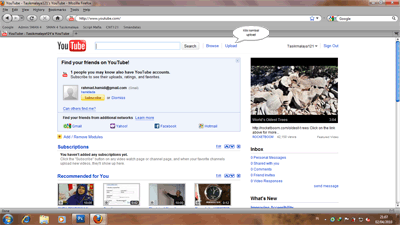
- Klik tombol Upload video bila kita mau meng-upload video atau dengan cara di drag video kita ke dalam kotak yang sudah ada atau klik link Record from webcam bila kita mau merekam langsung menggunakan webcam dan hasilnya langsung di upload di youtube

- Setelah kita menentukan video yang akan kita upload, pada jendela berikutnya (Video File Upload) akan muncul Upload Progress dan tunggu sampai proses upload selesai (100%), sedangkan di bagian bawahnya (Preview) akan terlihat video kita yang sedang di upload. Masukan beberapa informasi yang berhubungan dengan video kita, seprti Title (judul video), Description (keterangan mengenai video), Tags (keyword untuk mempermudah video kita ditemukan oleh mesin pencari [search engine]), Category (pilih kategori video kita).

-
Kemudian pada pilihan Privacy ada 3 opsi yang bisa kita pilih, yaitu :
-
Public (anyone can search for and view – recommended) , pilih yang ini bila video yang kita upload itu boleh dilihat oleh siapa saja dan akan ditampilkan di playlist youtube serta bisa dicari dengan search engine.
-
Unlisted (anyone with the link can view) , pilih yang ini bila kita menginginkan hanya orang tertentu saja yang bisa melihat video kita dengan cara memberikan link video kita pada orang yang diinginkan, tetapi dibatasi hanya untuk 50 orang dan orang tersebut tidak perlu punya akun di youtube. Opsi ini bisa kita rubah bila kita inginkan ke opsi Private.
- Private (only specific YouTube users can view) , hampir sama dengan point 2, tetapi untuk opsi Private link video kita hanya bisa diberikan pada orang yang sudah mempunyai akun di youtube. Opsi ini bersifat permanent tidak bisa dirubah lagi ke opsi yang lain.
-
- Sharing options akan terisi secara otomatis setelah video kita sukses di upload.
- URL (link video yang kita upload, link ini bisa kita berikan pada orang lain untuk melihat video yang kita upload, terutama bila kita pilih opsi Unlisted atau Private)
- Embed (merupakan script yang bisa kita tanamkan ke website kita (bila punya), sehingga video yang sudah di upload bisa ditampilkan di website kita)
-
Setelah semua diisi kita tinggal klik tombol Save Changes.
- Apabila ada yang masih belum jelas silahkan klik fasilitas Help yang ada di youtube.
Langganan:
Postingan (Atom)